


DirectAdmin — це ефективний і відносно недорогий інструмент для адміністрування хостингу будь-якого рівня. Завдяки низькій вартості ліцензії та широкому набору функцій, панель стала популярною серед хостинг-провайдерів у США та Європі, які прагнуть спростити управління сайтами як для себе, так і для своїх клієнтів.
Нижче розглянемо основні можливості DirectAdmin і покроково опишемо процес її встановлення на VPS-сервер з операційною системою Ubuntu.
Можливості DirectAdmin
DirectAdmin підтримує роботу на трьох рівнях:
- Адміністратор,
- Реселер,
- Користувач.
Кожен рівень має власний набір інструментів — від керування DNS-записами до налаштування сторінок помилок.
Основні характеристики панелі, наведені у документації розробників:
- декілька типів ліцензій;
- інтегрована система обробки заявок (ticket system);
- підтримка двофакторної автентифікації для будь-якого облікового запису;
- можливість розширення функціоналу через плагіни;
- автоматичне оновлення версій;
- гнучкий інтерфейс, який можна налаштовувати;
- автоматичне відновлення після збоїв;
- розширена статистика по кожному акаунту, підтримка Webalizer;
- інструменти для керування поштовими серверами і фільтрами спаму;
- вбудована система допомоги (Site-Helper).
Вибір та оплата ліцензії
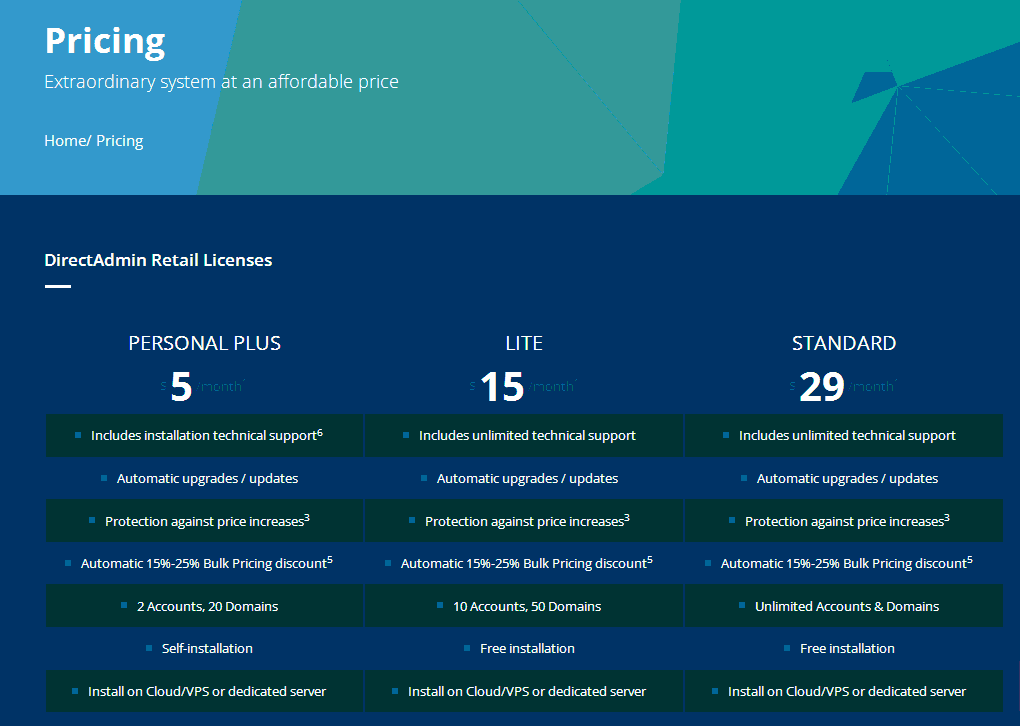
На сайті розробників доступні три типи ліцензій:
- Personal Plus,
- Lite,
- Standard.
Вони відрізняються ціною та кількістю підтримуваних акаунтів і доменів.
Для особистих проєктів підійде Personal Plus, для великих компаній — Standard, а ми розглянемо проміжний варіант — Lite.
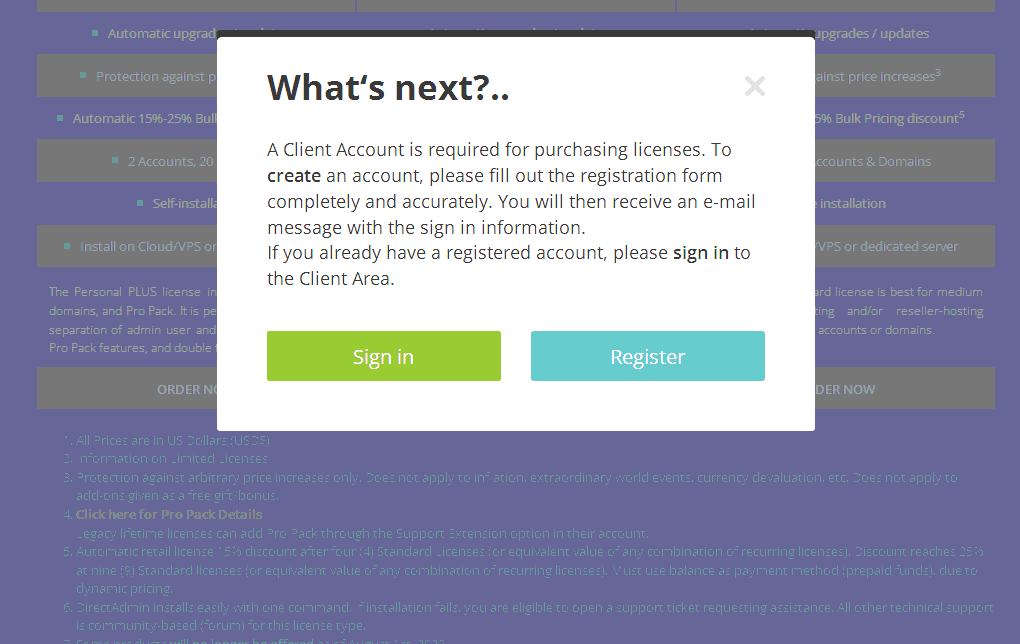
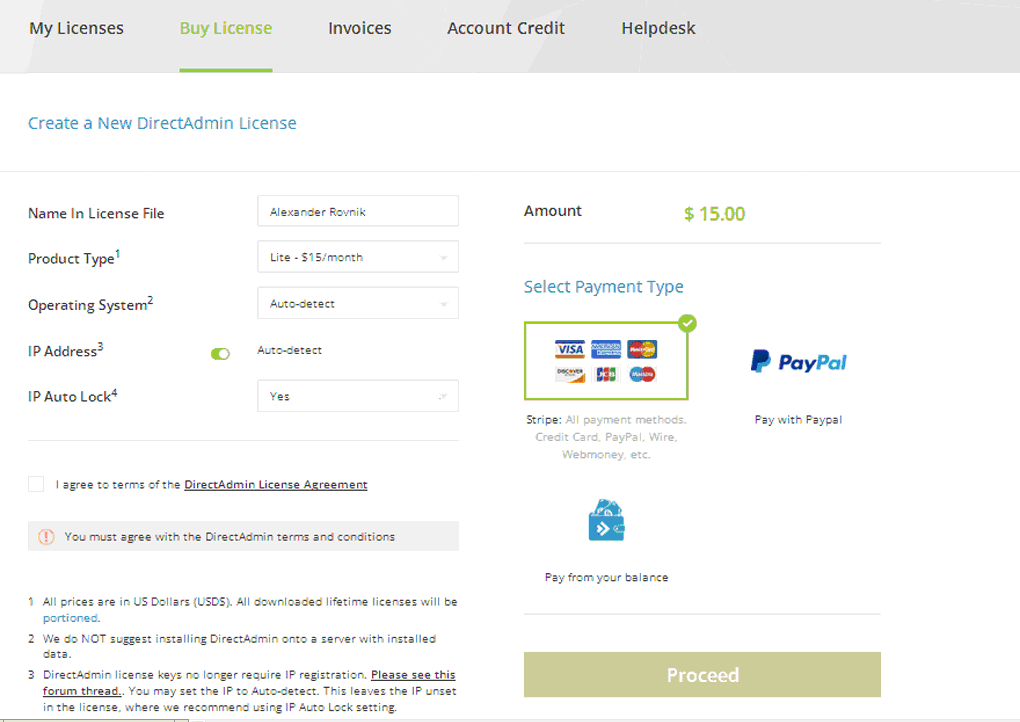
Після вибору потрібного тарифу користувачу пропонується зареєструватися або увійти у свій обліковий запис, заповнити форму (ім’я клієнта, тип ліцензії, ОС, IP-адреса) і здійснити оплату.
Після оплати у кабінеті з’явиться LICENSE KEY, який знадобиться під час встановлення.
Системні вимоги для встановлення DirectAdmin
| Параметр | Мінімальні вимоги |
|---|---|
| ОС | CentOS, RHEL, Ubuntu, Debian, CloudLinux, VzLinux (64-bit) |
| Процесор (CPU) | AMD або Intel, від 500 MHz |
| RAM | 2 GB |
| Swap | 2 GB |
| Місце на диску | 10 GB |
| Компілятори | gcc, g++ |
| Протокол | SSH |
| Мова | Perl |
Розробники наголошують: система має бути “чистою” — встановлена лише ОС без сторонніх програм. Під час інсталяції DirectAdmin автоматично встановить усе необхідне: вебсервер, СУБД, файловий менеджер тощо.
Підготовка серверного середовища
У прикладі використовується Ubuntu 20.04 (64-bit), яка повністю відповідає вимогам.
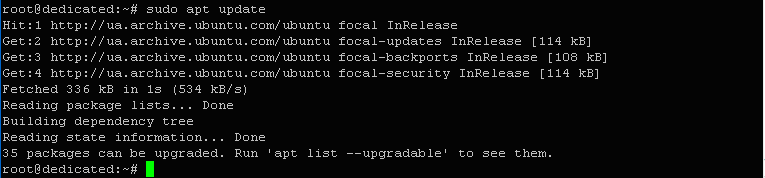
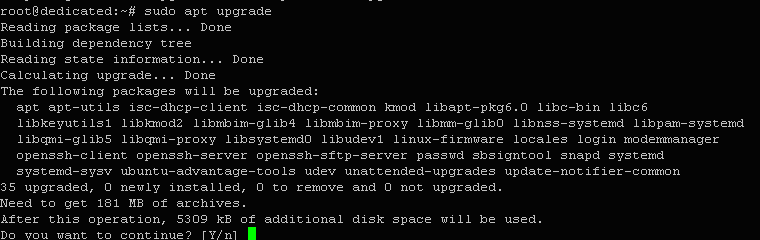
Спочатку оновимо пакети ОС:
$ sudo apt update
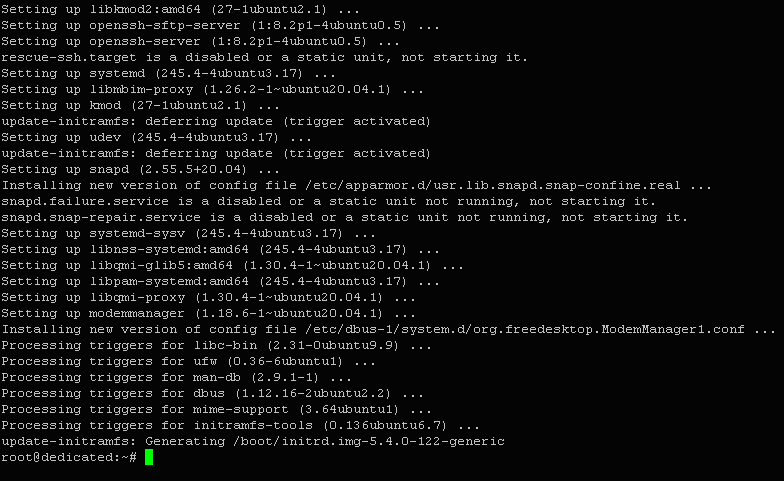
$ sudo apt upgrade
Далі встановимо необхідні компілятори та бібліотеки:
$ apt-get install gcc g++ make flex bison openssl libssl-dev perl perl-base perl-modules libperl-dev libperl4-corelibs-perl libaio1 libaio-dev \
zlib1g zlib1g-dev libcap-dev cron bzip2 zip automake autoconf libtool cmake pkg-config python libdb-dev libsasl2-dev \
libncurses5-dev libsystemd-dev bind9 dnsutils quota patch libjemalloc-dev logrotate rsyslog libc6-dev libexpat1-dev \
libcrypt-openssl-rsa-perl libnuma-dev libnuma1

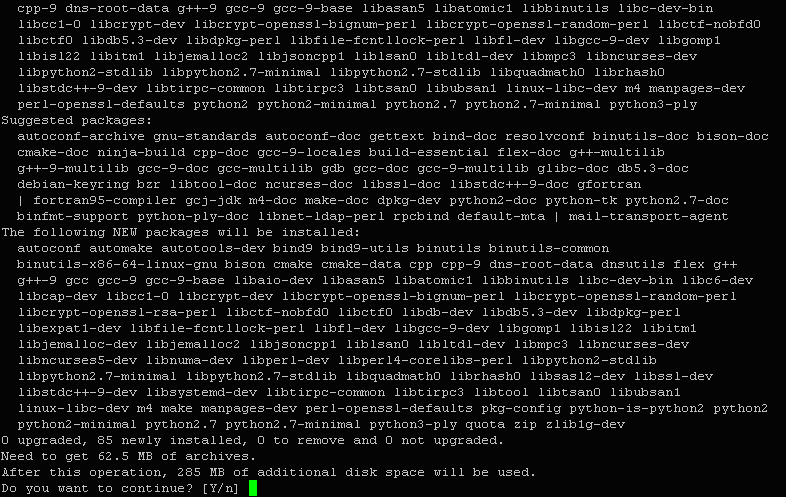
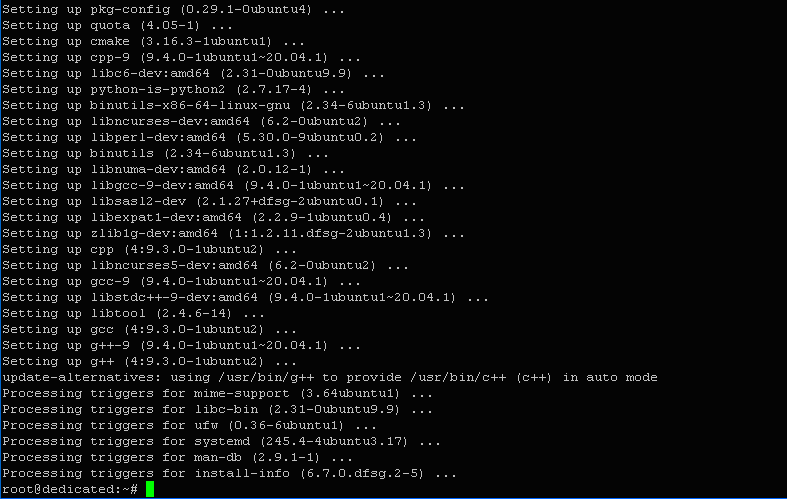
Після завершення встановлення середовище готове до роботи.
Протокол SSH уже присутній у Ubuntu (OpenSSH), тому додаткових дій не потрібно.
Автоматичне встановлення (за замовчуванням)
Це найшвидший спосіб розгортання панелі. Усі налаштування (версії PHP, DNS, поштові сервіси тощо) буде встановлено автоматично.
Команда для встановлення:
$ bash <(curl -LSs https://download.directadmin.com/setup.sh || curl -LSs https://download-alt.directadmin.com/setup.sh) 'KEY'
де 'KEY' — ваш ліцензійний ключ DirectAdmin.
Після завершення інсталяції панель буде доступна за адресою:
http://myhosting.com:2222
(замість myhosting.com можна використовувати IP сервера).
Встановлення з власними параметрами хостингу
Якщо на сервері вже працює інфраструктура з власними налаштуваннями (версії PHP, параметри DNS тощо), їх можна зберегти.
Для цього потрібно створити конфігураційний файл options.conf у каталозі:
/usr/local/directadmin/custombuild/
Приклад створення файлу:
$ nano options.conf

Вміст файлу, наприклад:
#Statistics host settings
awstats=no
webalizer=no

#Custombuild new settings
custombuild=2.0
Після збереження скопіюйте файл у каталог custombuild.
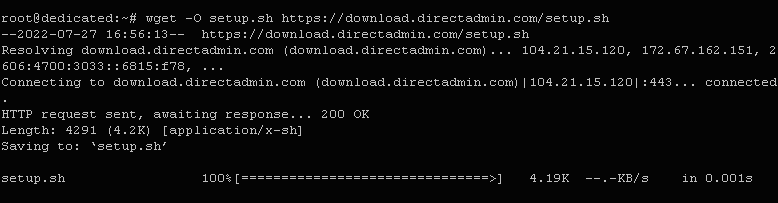
Далі завантажте інсталяційний скрипт:
$ wget -O setup.sh https://download.directadmin.com/setup.sh
Надайте права на виконання:
$ chmod 755 setup.sh
І запустіть установку:
$ ./setup.sh

Після введення ліцензійного ключа процес завершиться, і панель буде готова до використання.
Доступ до інтерфейсу здійснюється за стандартною адресою:
http://ваш_домен_або_IP:2222