



Мультимовність сайту позитивно впливає на зростання його популярності, просування в пошукових системах і практичність у використанні. І тому розробники систем керування контентом (CMS), у тому числі й Joomla, використовують найоптимальніші шляхи для швидкого переведення сайту в категорію мультимовних.
Основні з них – переклад вбудованими засобами платформи та використання плагінів сторонніх розробників. Розглянемо можливості кожного з зазначених способів перекладу, щоб отримати уявлення щодо ефективності їх використання.
Можливості перекладу сайту вбудованими засобами CMS Joomla
Суть підходу полягає в установці додаткових мовних пакетів для потрібних мов, які можна завантажити на сайті розробників. Загальна кількість доступних мов залежить від версії CMS і може мати такі значення:
- Для версії 1.5 – доступні плагіни для 67 мов;
- Для версії 2.5 – 69;
- Для версій 3.x – 84 мови;
- Для версій 4.x і 5.x – 61 мова.
Слід мати на увазі, що такий спосіб перекладу не зачіпає контент вебресурсу, а стосується лише елементів інтерфейсу розширень – системних і інформаційних повідомлень, елементів навігації, підписів до елементів форм тощо.
А переклад безпосередньо вмісту сайту лягає на плечі власника вебресурсу та/або його контент-менеджерів. Ця ситуація пояснюється тим, що, згідно з концепцією розглядуваної CMS, кожна мовна версія вебресурсу, по суті, є окремим сайтом на рівні бекенду. І тому забезпечити автоматичний переклад усього контенту є завданням складним і нетривіальним.
Більше того, навіть зробити так званий «стандартний» переклад сайту на іншу мову вимагає виконання певних дій для обробки різних елементів інтерфейсу й налаштування зв’язків між ними, що можуть виконати лише контент-менеджери, які належать до категорії «досвідчені користувачі CMS Joomla».
Для прикладу розглянемо приблизну послідовність і склад дій, що стосуються виконання «стандартного» перекладу нашого сайту на Joomla з російської на українську мову.
Етап 1.
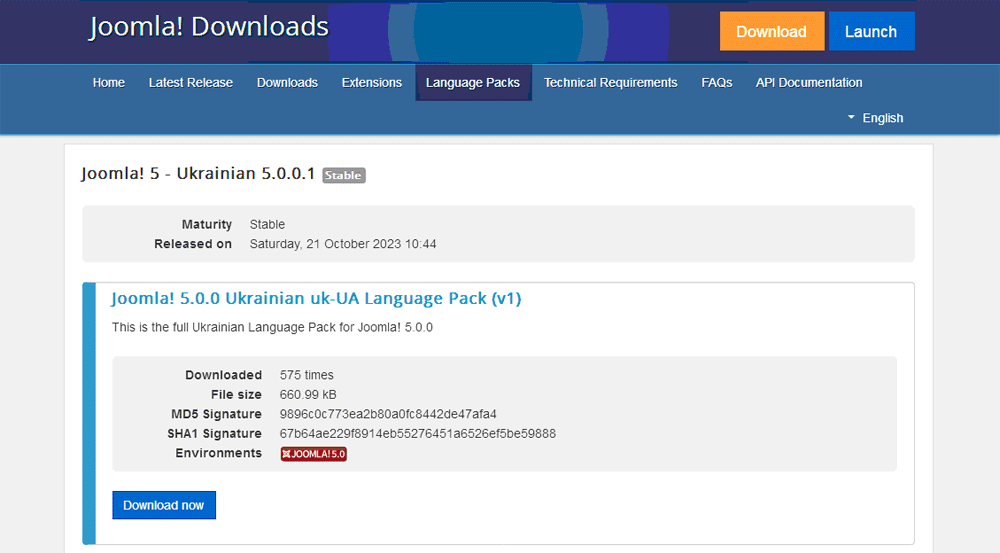
Завантажимо з сайту розробників Joomla файл мовного пакета для української мови Language Pack (v1), характеристики якого показані нижче, і збережемо його на диску нашого комп’ютера.
Слід мати на увазі, що розпаковувати завантажений файл не потрібно – програма зробить усе сама під час його ініціалізації.
Етап 2.
Підключимо отриманий пакет до системи. Для цього зайдемо в Панель керування нашого сайту на Joomla і в пункті головного меню Розширення виберемо команду Встановлення мови, як показано нижче.
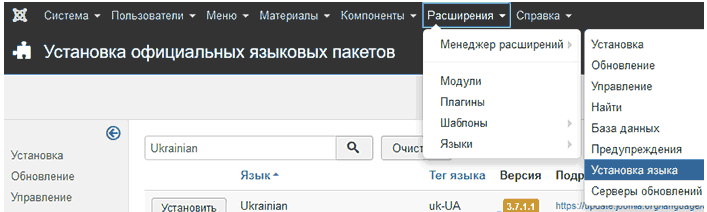
Після завантаження файлу й активації процесу встановлення пакет буде підключено.
Етап 3.
Опублікуємо підключену мову. Публікація, у контексті системи Joomla, необхідна для реєстрації чергової мовної версії вебресурсу, що дозволить встановити зв’язок між елементами мови. Для цього в пункті головного меню Розширення виберемо команду Мови матеріалів, як показано нижче.
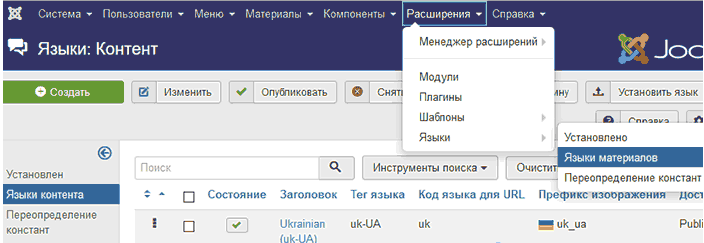
Після завершення процесу публікації, при виборі команди лівого меню Мови контенту, буде доступна інформація про стан усіх підключених мов. Як бачимо, рівень доступності для пакета з українською мовою (код uk) позначено як Published, тобто опубліковано.
Етап 4.
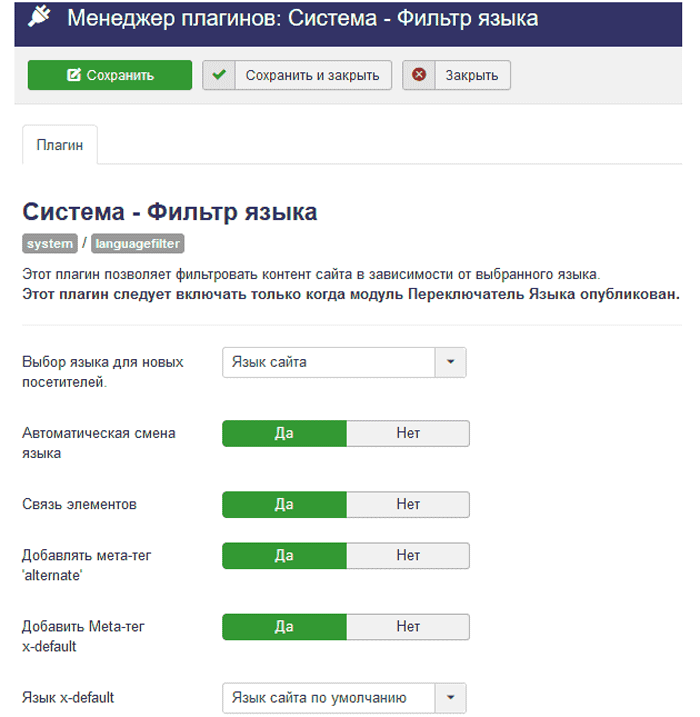
Підключимо плагін Фільтр мови. Це забезпечить фільтрацію контенту залежно від вибраної мови. Само собою, модуль Перемикач мови уже повинен бути опублікований у системі.
У пункті головного меню Розширення виберемо команду Плагіни, при цьому з’явиться вікно налаштування опцій для фільтра, які ми налаштуємо так, як показано нижче. Зокрема, увімкнення опції Зв’язок елементів дозволить забезпечити автоматичний зв’язок між усіма доступними елементами інтерфейсу.
Етап 5.
Налаштуємо мовну обробку категорій нашого інтернет-магазину. Система підтримує мовну обробку елементів сайту як на рівні окремих елементів, так і групою (пакетна обробка). Виберемо другий спосіб як найшвидший.
Виконаємо такі дії:
- Виберемо команду головного меню Матеріали > Категорії;
- Позначимо всі або частину категорій для перекладу;
- Клікнемо на кнопку Пакетна обробка.
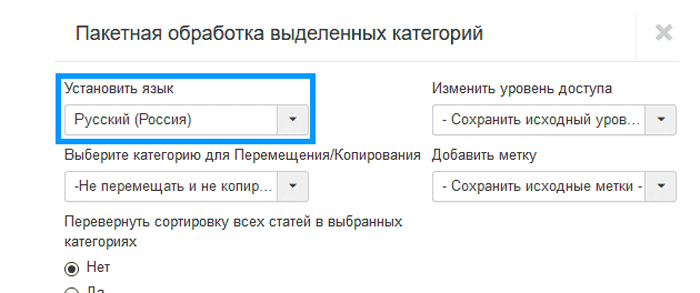
У результаті з’явиться вікно з назвою Пакетна обробка вибраних категорій, яке показано нижче. Тут ми вибираємо початкову мову нашого вебресурсу й натискаємо кнопку Пакетна обробка.
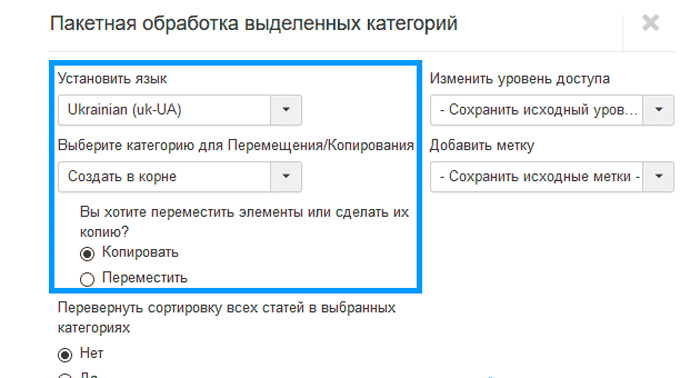
У новому вікні налаштувань вибираємо мову, на яку має бути зроблено переклад вибраних елементів, тобто українську (Ukrainian). Після цього зазначаємо, що ми хочемо їх скопіювати, і вказуємо місце для копіювання (корінь). І запускаємо процес перекладу натисканням відповідної кнопки в нижній частині вікна.
У результаті ми отримали список категорій, яким було присвоєно українську мову.
Для завершення процедури перекладу нам потрібно було б виконати публікацію перекладених елементів, приклад якої ми навели раніше.
Розглянуту процедуру пакетної обробки елементів потрібно було б застосовувати й до інших видів елементів сайту, що, очевидно, вимагає певного досвіду, зусиль і часу.
Використання плагіна ConveyThis для забезпечення мультимовності сайту на Joomla
Плагін поширюється на умовах GNU ліцензії й входить до числа рекомендованих розширень для CMS Joomla на сайті розробника. Очевидно, цей факт значною мірою сприяв ширшому застосуванню плагіна для сайтів, створених на Joomla.
Наведемо тут найважливіші характеристики програми, що подані в офіційній документації розробників:
- Підтримка безкоштовного плану для сайту з перекладом до 2500 слів;
- Доступно понад 100 мов для перекладу;
- Повна сумісність з усіма розширеннями;
- Швидкий машинний переклад;
- Вебінтерфейс для самостійного редагування;
- Можливість віддаленого підключення фахівців-перекладачів;
- Орієнтованість на SEO;
- Гнучке налаштування дизайну.
Принцип використання плагіна такий: одразу після його підключення й налаштування в Панелі керування Joomla виконується переклад усього контенту на зазначені в налаштуваннях мови.
Час виконання – від однієї до п’яти хвилин, залежно від кількості необхідних перекладів.
У разі, якщо отриманий переклад потребує доопрацювання (як це часто буває), можна скористатися вебінтерфейсом для його редагування, який надається власниками сервісу. У цьому ж вікні можна ввімкнути більш сучасний і зручний спосіб редагування вмісту свого сайту за допомогою візуального редактора, вибравши команду Visual Editor. При цьому відбудеться перемикання на сайт, після чого можна продовжити редагування контенту в режимі Visual.
Підключення та налаштування плагіна ConveyThis
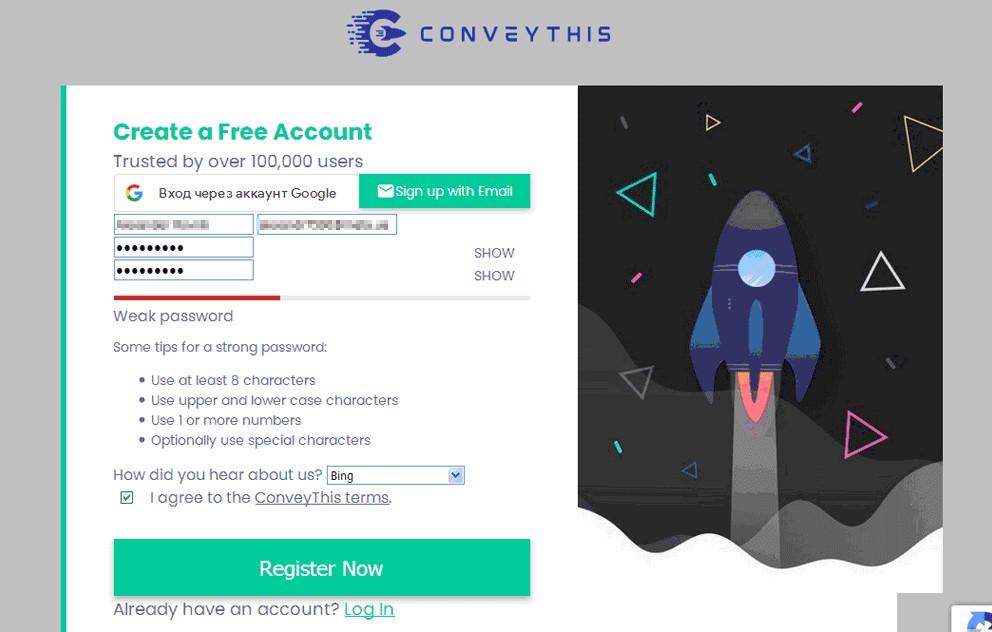
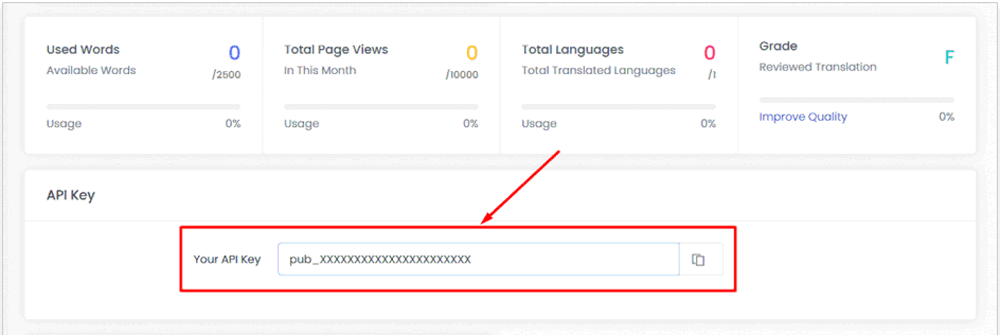
Перш ніж підключати плагін у Панелі керування, необхідно зареєструватися на сайті розробника сервісу. Це дозволить нам отримати обліковий запис, у якому буде доступний ключ (API Key) для активації плагіна в Панелі керування Joomla.
Після реєстрації на сайті (див. скріншот) і її підтвердження за допомогою електронної пошти ми отримали доступ до свого облікового запису, а також до ключа, який одразу скопіювали на свій носій.
Так виглядає сторінка з нашим API Key:
Після цього можна переходити до процесу безпосереднього підключення та налаштування плагіна в Панелі керування Joomla.
Вибираємо пункт головного меню Extensions (Розширення) і в ньому команду Install (Встановити), як показано нижче.
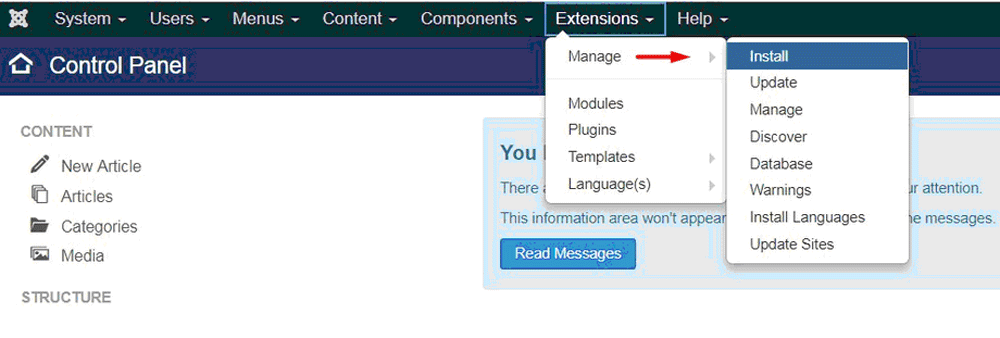
У новому вікні вибираємо вкладку Install from Web і вводимо в формі пошуку назву сервісу — ConveyThis.
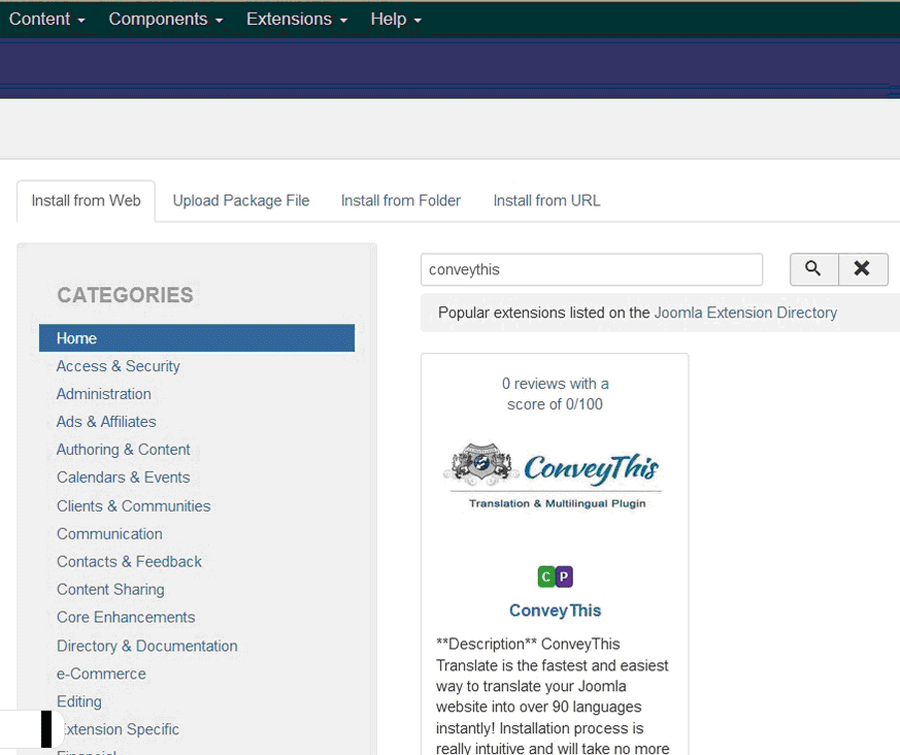
Після активації пошуку у правій частині вікна з’явиться повна інформація про програму та її ліцензію.
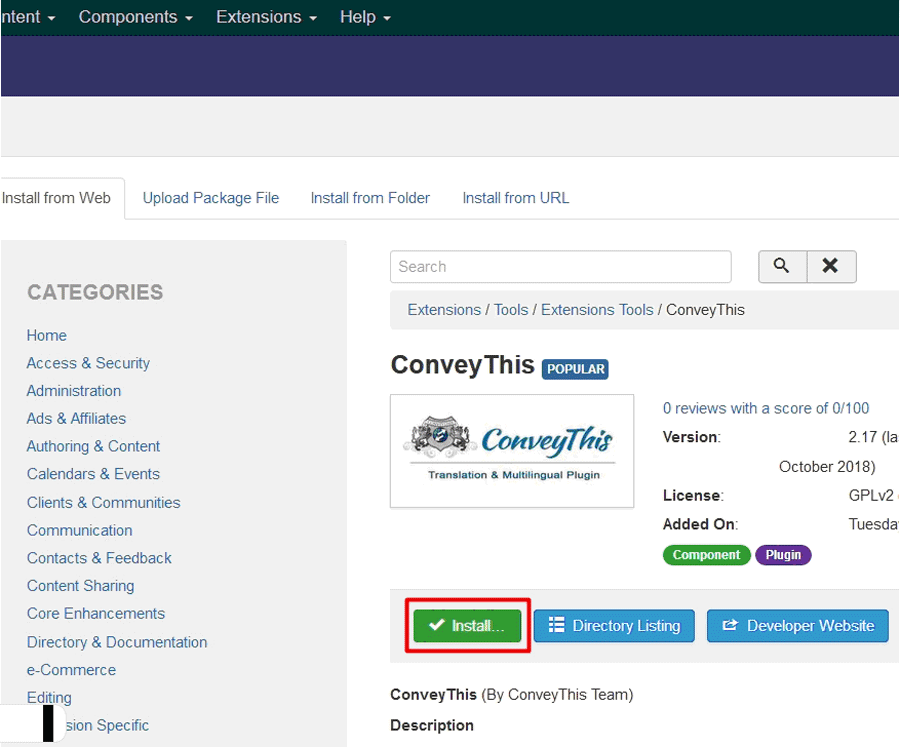
Запускаємо процес встановлення, натиснувши кнопку Install.
Коли процес встановлення буде завершено, назва сервісу з’явиться у списку компонентів системи Joomla, який можна переглянути, вибравши команду Components (Компоненти) головного меню.
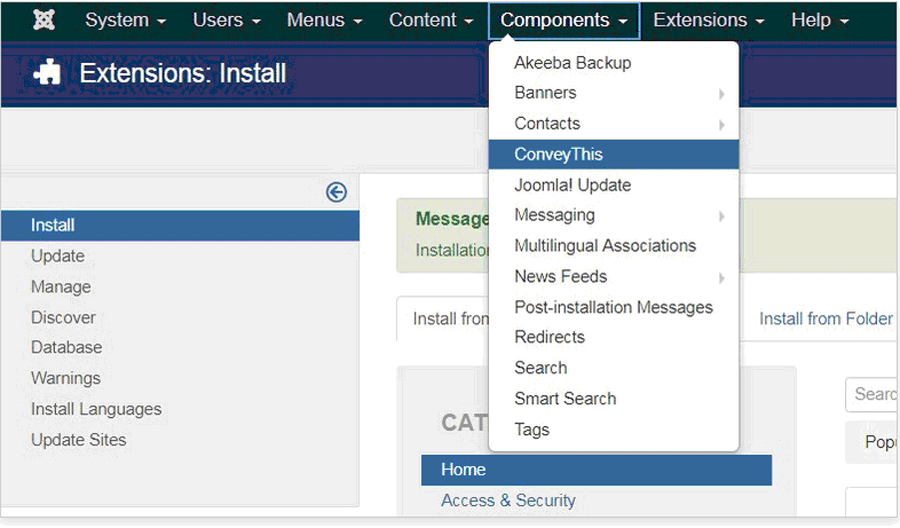
Клацнувши на назві сервісу у списку, ми потрапляємо у вікно його конфігурації, де вводимо отриманий раніше API Key, а також вибираємо вихідну мову сайту і мову для перекладу, які вказуємо через кому. Після введення всіх даних зберігаємо оновлену конфігурацію та оновлюємо одну зі сторінок нашого сайту.
У результаті, у правій нижній частині оновленої сторінки сайту ми бачимо віджет мовного перемикача, за допомогою якого можна змінювати мови й, відповідно, отримувати різні версії нашого вебресурсу.
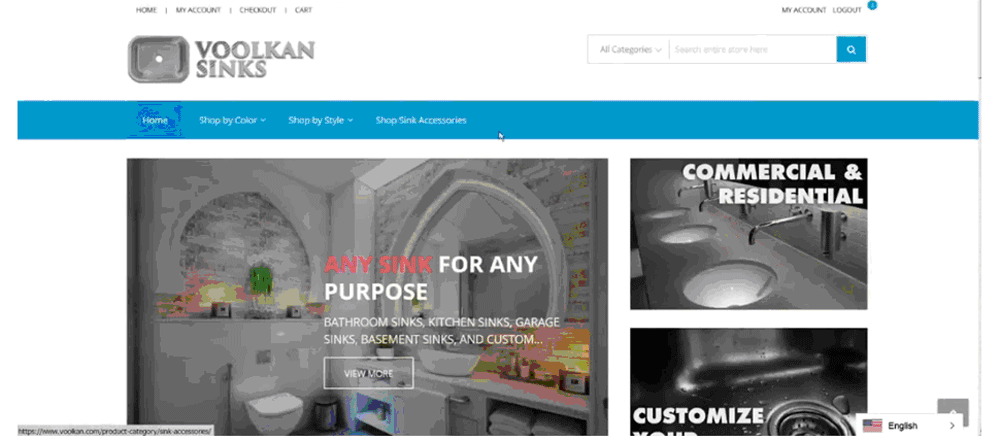
Отримані переклади є результатом машинної обробки тексту, яка, як уже зазначалося, потребує додаткового редагування за допомогою засобів, наданих розробниками сервісу.
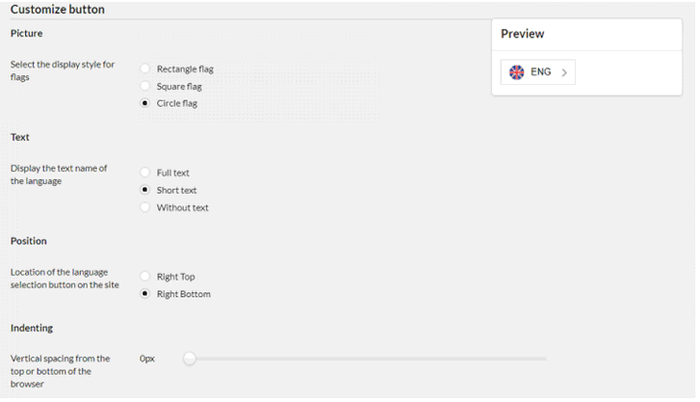
Також ми завжди можемо легко змінити вигляд віджета, який відображається на сайті, за допомогою відповідних параметрів налаштування, як показано нижче.
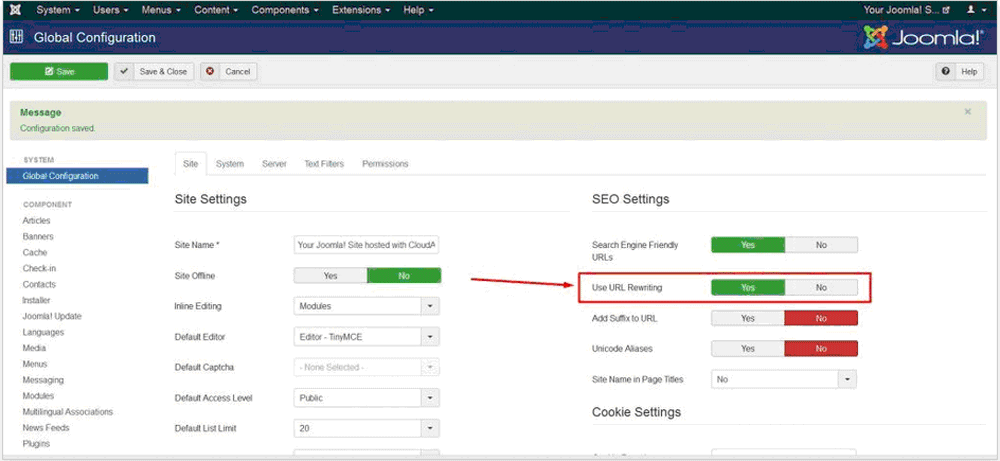
Крім того, можлива ситуація, коли при зміні мови відображається стандартна помилка «сторінку не знайдено». Для її виправлення достатньо увімкнути параметр URL Rewriting (див. скріншот).
Зважаючи на те, що плагін повністю сумісний з усіма розширеннями та модулями Joomla, у разі виникнення будь-яких проблем їх можна швидко усунути засобами самої платформи.